
- Posté le
- • ☁️ Nextcloud
Nextcloud : installer le client de synchronisation
- Auteur
-
-
- Utilisateur
- Thibaud
- Billets de cet auteur
- Billets de cet auteur
-


Le client de synchronisation Nextcloud permet de synchroniser automatiquement vos fichiers entre votre ordinateur et votre serveur Nextcloud. Son installation ou sa mise à jour est simple et ne nécessite que quelques minutes.
Télécharger Nextcloud Files
Téléchargez le client de bureau Nextcloud Files depuis le site officiel :
!!info https://nextcloud.com/fr/installer/ !!
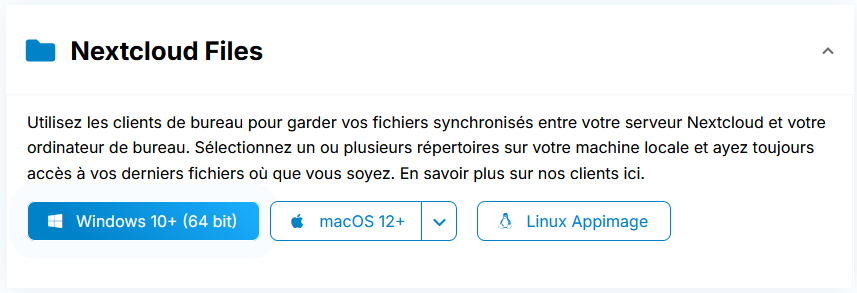
Sélectionnez la version correspondant à votre système d'exploitation puis lancez le programme d'installation depuis votre dossier Téléchargements.

Lancer l'assistant d'installation
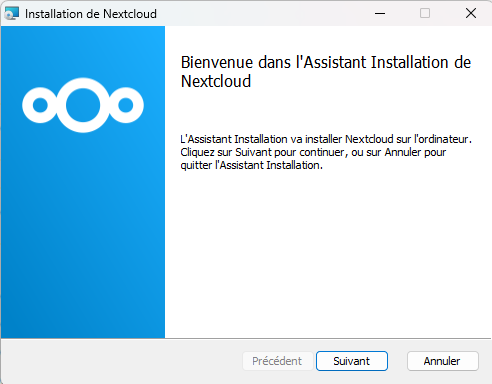
Une fois le téléchargement terminé, exécutez l'assistant d'installation.

L'assistant prépare automatiquement les fichiers nécessaires à l'installation ou à la mise à jour du client.
Installer le client Nextcloud
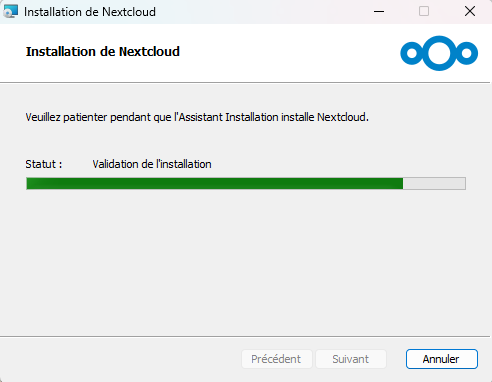
Choisissez le dossier de destination si nécessaire, puis poursuivez l'installation en suivant les différentes étapes proposées par l'assistant.
L'assistant installe les nouveaux fichiers, configure le client et prépare la mise à jour éventuelle des composants existants.
!!success Si c'est votre première installation du client Nextcloud, celui-ci démarre automatiquement après installation. Rendez-vous au segment Finaliser l'installation. !!
Mise à jour du client Nextcloud
Par défaut, le client Nextcloud est configuré pour rechercher et installer automatiquement les nouvelles versions.
!!info Les mises à jour du client sont proposées automatiquement lorsqu'une nouvelle version est disponible. !!
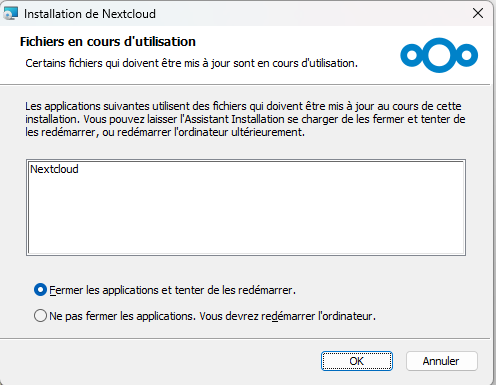
Si une version de Nextcloud est déjà en cours d'exécution sur votre ordinateur, l'assistant vous demandera si vous souhaitez appliquer la mise à jour immédiatement ou au prochain redémarrage.
Cas n°1 : aucune synchronisation en cours
Si aucun transfert n'est actif, vous pouvez sélectionner Fermer les applications afin de permettre à l'assistant de poursuivre la mise à jour immédiatement.
La nouvelle version du client sera alors démarrée automatiquement à la fin de l'installation.
Cas n°2 : synchronisation en cours
Si des fichiers sont en cours de synchronisation, il est préférable de :
- sélectionner Ne pas fermer les applications ;
- ou mettre temporairement les synchronisations en pause depuis le client Nextcloud.
Cette précaution évite toute interruption de transfert.
Finaliser l'installation
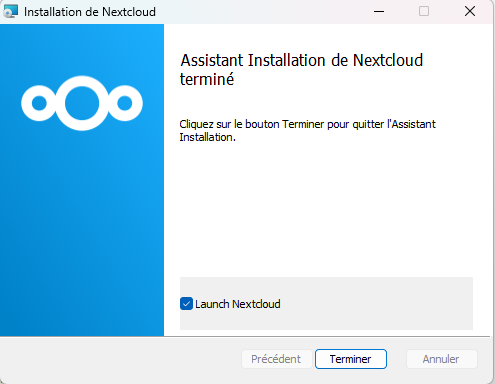
Une fois l'installation terminée, cliquez sur Terminer pour fermer l'assistant.
Vérifier la version installée
Pour confirmer que la mise à jour s'est correctement déroulée, ouvrez les paramètres du client Nextcloud puis rendez-vous dans :
Paramètres → Général → Informations
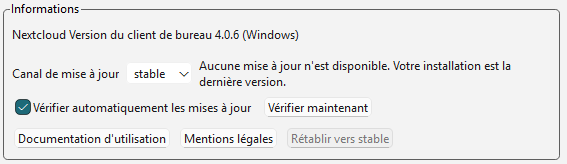
Vous pourrez y consulter la version actuellement installée ainsi que diverses informations sur le client de synchronisation.
Conclusion
L'installation du client Nextcloud est désormais terminée, vous pouvez vous connecter à votre instance et paramétrer vos synchronisations.
Le client Nextcloud se met généralement à jour automatiquement et nécessite peu d'intervention. Lors d'une mise à jour, il est toutefois recommandé de vérifier qu'aucune synchronisation importante n'est en cours afin d'éviter toute interruption de transfert.
Une fois l'installation terminée, vos fichiers continuent d'être synchronisés normalement avec votre serveur Nextcloud.