- Posté le
- • ☁️ Nextcloud
Nextcloud : mettre en place des dossiers d'équipes - TeamFolders
- Auteur
-
-
- Utilisateur
- Thibaud
- Billets de cet auteur
- Billets de cet auteur
-


Les dossiers d'équipes - Team Folders
L'application Team Folders / Dossiers d'équipes permet de créer des dossiers configurés par l'administrateur, qui peuvent être distribués à toute une équipe via des groupes d'utilisateurs.
!!info Les dossiers d’équipe de Nextcloud sont des répertoires partagés et collaboratifs, indépendants des comptes utilisateurs, qui permettent de mettre à disposition les fichiers de la structure. !!
Ces dossiers peuvent être configurés depuis la section Dossiers d’équipe dans les paramètres d’administration.
Une fois un dossier créé, l’administrateur peut en donner l’accès à un ou plusieurs groupes d'utilisateurs, contrôler leurs autorisations d’écriture/partage et définir un quota d'utilisation à ne pas dépasser.
Cette procédure couvre la création des dossiers d'équipes et leur configuration, ainsi que la méthode pour migrer les données détenues par des utilisateurs vers ceux-ci.
Création des dossiers d'équipes
Pré-requis :
- application Teamfolders installée
- avoir attribué au moins un groupe logique à chaque compte utilisateur
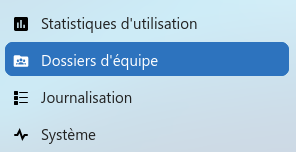
Rendez-vous dans la section Dossiers d'équipe des Paramètres d'administration :
Nommez le dossier d'équipe et cliquez sur le bouton Créer :
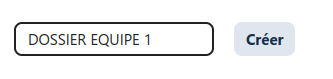
Le nouveau dossier d'équipe a été créé.

Plusieurs dossiers peuvent être créés afin d'être affectés à vos équipes :
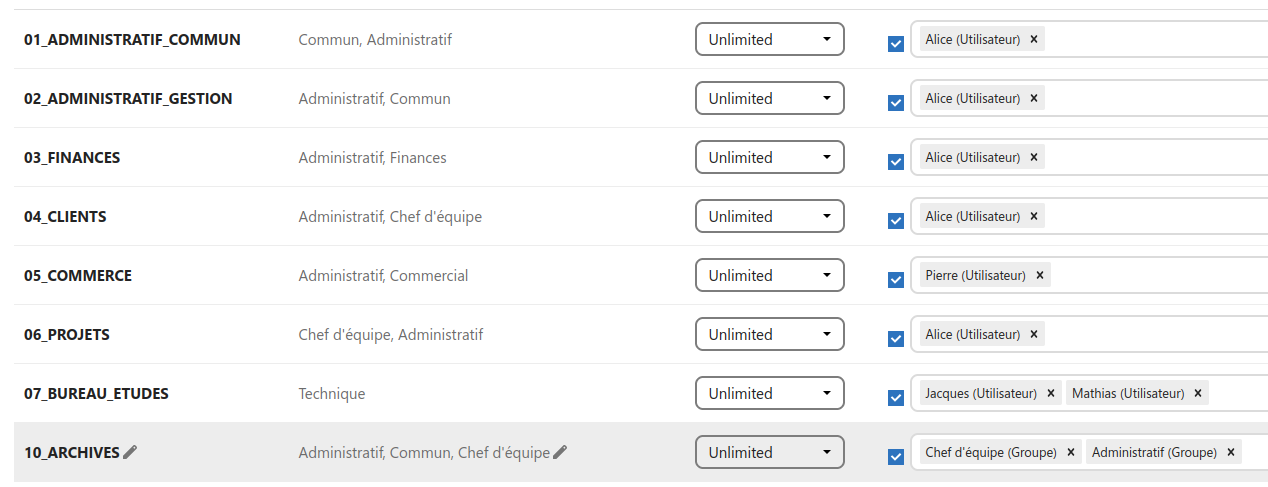
Paramétrage des dossiers d'équipes
Distribuer le dossier aux équipes
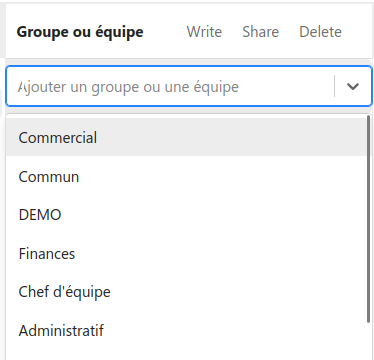
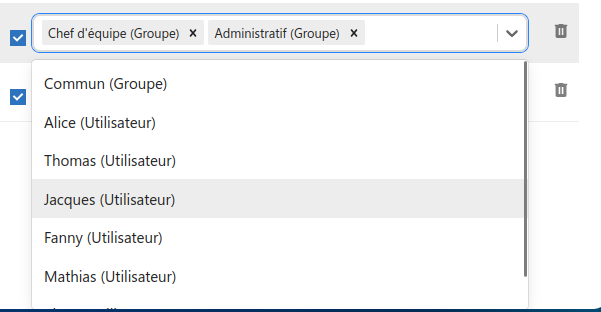
Pour affecter le dossier d'équipe à des utilisateurs, ajoutez vos groupes d'utilisateurs créés dans la colonne Groupe ou équipe.
Cliquez sur le bouton d'édition :
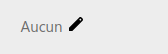
Ajoutez un groupe depuis le menu déroulant :
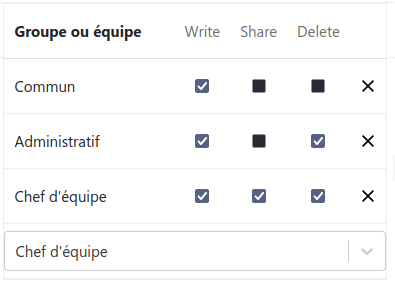
Ajoutez plusieurs groupes si nécessaire, et réglez les droits d'écriture, de partage et de suppression du répertoire.
!!info
Pour donner uniquement les droits de lecture, ajoutez un groupe à la liste et décochez ses 3 cases de droits
(écriture, partage et suppression)
!!

Quota d'utilisation
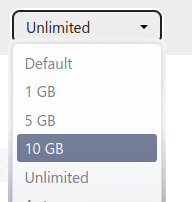
Vous pouvez définir un quota d'utilisation maximal à ce répertoire.
Vous pouvez choisir entre une taille de 1GB, 5GB, 10GB, ou illimité.
L'option Autres... vous permet de définir une valeur personnalisée.
!!warn NOTE : une fois le dossier rempli à son quota maximal, aucun nouvel élément ne pourra être créé ou modifié. Les synchronisations avec les équipements (PC, mobiles) seront interrompues. !!
Autorisations avancées
Un utilisateur ou un groupe peut être autorisé à gérer le dossier d'équipe.
Cette option donne au responsable nommé l'ensemble des droits d'accès à la gestion du répertoire, lecture, écriture, partage, suppression, mais également au réglage fin des droits sur les sous-dossiers.
Cochez la case associée à la colonne Autorisations avancées, puis nommez un utilisateur ou un groupe qui aura la gestion du dossier d'équipe.
Supprimer un dossier d'équipe
Le bouton en forme de corbeille situé au bout de la ligne du dossier d'équipe permet de supprimer le dossier.

!!warn Attention : en cas de suppression, les documents et fichiers s'y trouvant seront perdus. !!
Utiliser le dossier d'équipe partagé.
Le dossier d'équipe est désormais distribué à tous les utilisateurs membres des groupes affectés. Les documents et sous-répertoires contenus dans ce dossier partagé seront directement synchronisés entre tous les participants.
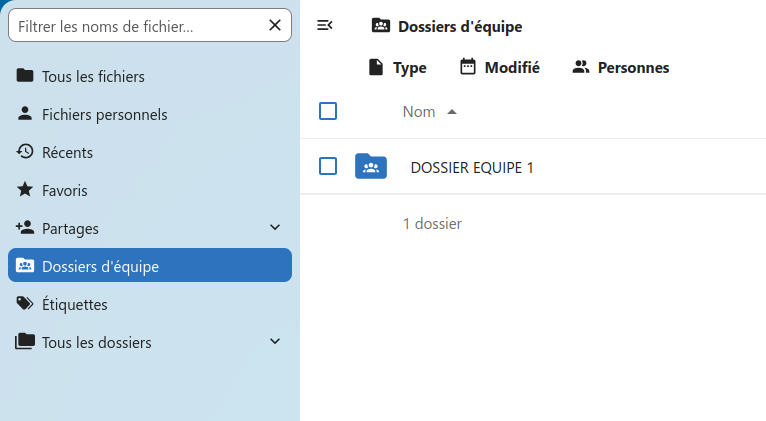
Le dossier d'équipe peut être retrouvé dans l'application Fichiers, il est alors identifié par un symbole de dossier spécifique.

Il est possible d'afficher uniquement les dossiers d'équipe grâce au filtre Dossiers d'équipe présent dans votre barre de filtre.
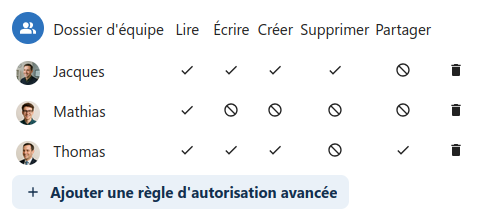
!!info Pour les utilisateurs gestionnaires : le volet de Détails ouvre la possibilité de régler finement les droits de partages !!
Les documents devant être partagés entre membres d'une même équipe peuvent alors être téléversés ou copiés depuis le dossier personnel de l'utilisateur.
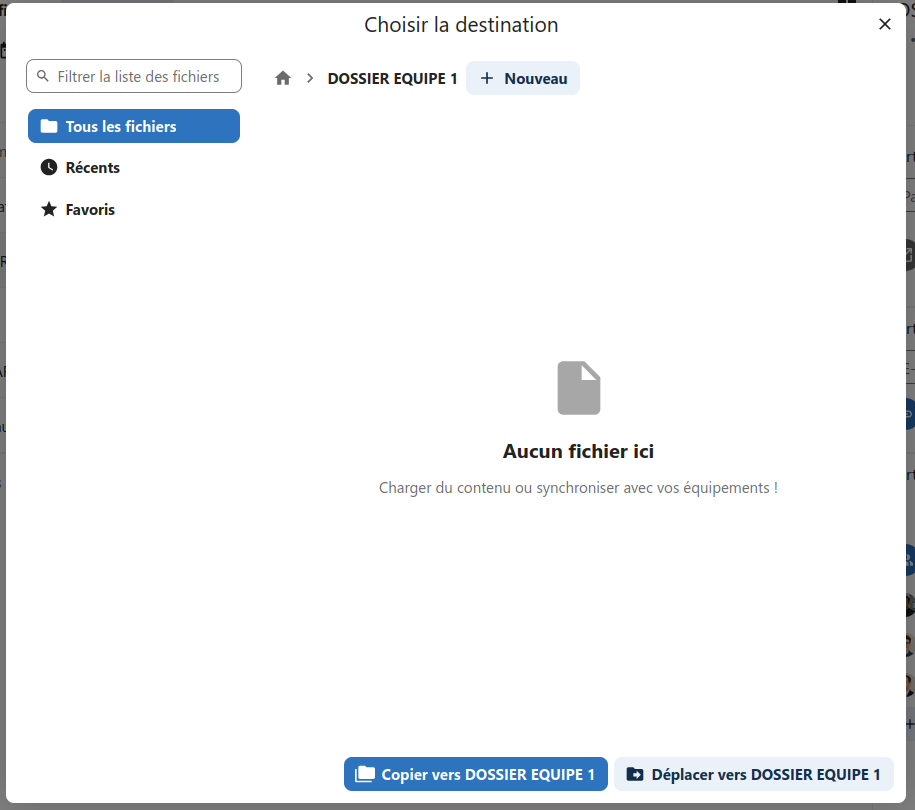
Pour déplacer toute une arborescence déjà existante sélectionnez le dossier à déplacer, choisissez l'option Déplacer ou copier, rendez-vous dans le dossier d'équipe puis cliquer sur Copier ou Déplacer vers le dossier d'équipe.c