
- Posté le
- • ☁️ Nextcloud
Nextcloud : utiliser le client de synchronisation (partie 1)
- Auteur
-
-
- Utilisateur
- Thibaud
- Billets de cet auteur
- Billets de cet auteur
-


Cette fiche pratique fait suite à l'installation du client de synchronisation.
Nous allons maintenant voir comment vous connecter à votre instance Nextcloud, et comment surveiller la bonne synchronisation de vos fichiers.
Connexion à Nextcloud
Après l'installation, l'assistant de configuration se lance. Il vous permet de vous connecter à votre serveur et de configurer les dossiers à synchroniser. L'assistant vous guidera pas à pas à travers les options de configuration essentielles et la création de votre compte.
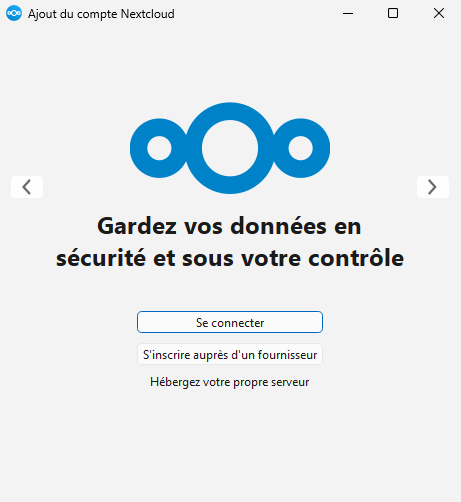
Lancez l'application Nextcloud et cliquez sur Se connecter
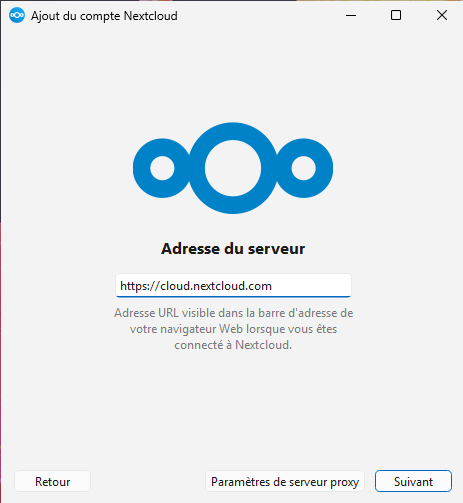
Vous devez ensuite saisir l'adresse de votre serveur Nextcloud et cliquez sur Suivant.
!!info Cette adresse est la même URL que celle utilisée pour accéder à votre Nextcloud par le navigateur internet. !!
Votre navigateur va alors s'ouvrir et vous demandera de vous authentifier sur l'instance Nextcloud.
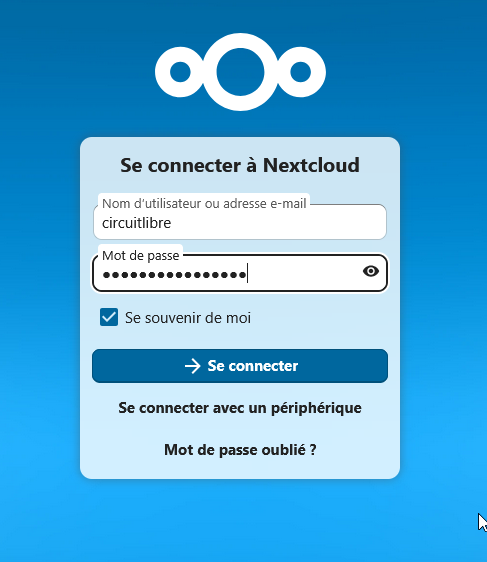
Renseignez votre nom d'utilisateur et votre mot de passe, puis cliquez sur les boutons Se connecter, puis Autoriser l'accès.
Retournez ensuite sur l'assistant pour continuer la configuration.
!!info Il ne vous sera pas demandé ces informations si vous êtes déjà connecté à votre instance sur la navigateur. !!
Sur l'écran des options de dossier local, vous pouvez synchroniser tous vos fichiers sur le serveur Nextcloud ou sélectionner des dossiers individuels en cliquant sur Sélectionner le contenu à synchroniser. Le dossier de synchronisation local par défaut est Nextcloud, situé dans votre répertoire personnel. Vous pouvez le modifier si vous le souhaitez.
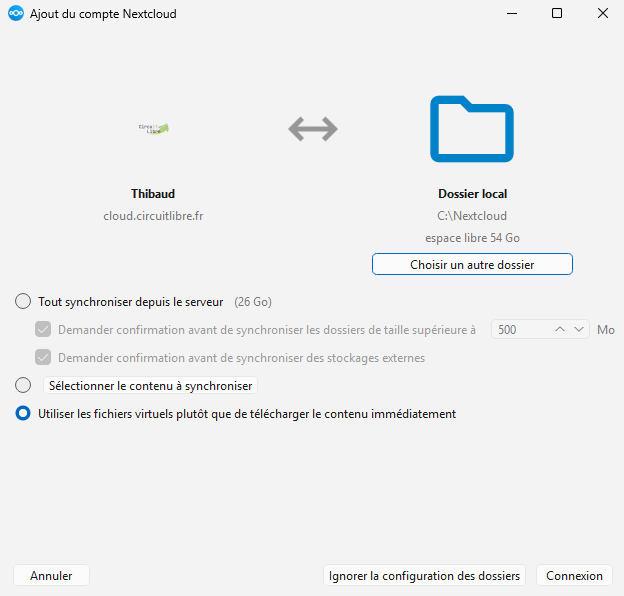
!!warn Afin d'éviter de surcharger votre espace de stockage, je vous recommande de laisser cocher l'option "Utiliser les fichiers virtuels" !!
Une fois vos dossiers de synchronisation sélectionnés, cliquez sur le bouton Se connecter. Le client tentera de se connecter à votre serveur Nextcloud. Si la connexion réussit, l'assistant se fermera automatiquement.
La synchronisation démarrera automatiquement. Vous pouvez suivre la synchronisation et ouvrir la boîte de dialogue principale en cliquant sur l'icône dans la barre d'état système, en bas à droite de votre écran.
Icônes de synchronisation
Le client Nextcloud Desktop reste actif en arrière-plan et est visible sous forme d'icône dans la barre d'état système (Windows, KDE), la barre de menus (macOS) ou la zone de notification (Linux).
L'indicateur d'état utilise des icônes pour indiquer l'état actuel de votre synchronisation.

- Le cercle vert avec la coche blanche indique que votre synchronisation est en cours et que vous êtes connecté à votre serveur Nextcloud.

- L'icône bleue avec les demi-cercles blancs signifie que la synchronisation est en cours.

- L'icône grise avec les lignes parallèles indique que votre synchronisation est en pause (probablement par vous).

- L'icône grise avec les trois points blancs ou le symbole Nextcloud signifie que votre client de synchronisation a perdu la connexion avec votre serveur Nextcloud.

- Lorsque vous voyez un cercle jaune avec le point d'exclamation « ! », il s'agit de l'icône d'information. Cliquez dessus pour afficher les informations qu'elle contient.

- Le cercle rouge avec la croix blanche indique une erreur de configuration, une comme un identifiant ou une URL de serveur incorrects.
Menu contextuel
Un clic droit sur l'icône permet d'ouvrir le menu contextuel pour accéder rapidement à quelques informations.
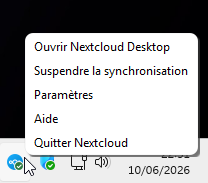
Ce menu propose les options suivantes :
- Ouvrir la boîte de dialogue principale
- Suspendre/Reprendre la synchronisation
- Accès aux Paramètres du client
- Quitter Nextcloud, se déconnecter et fermer le client
Un clic gauche sur l’icône dans la barre d’état système ouvre la boîte de dialogue principale du client de bureau.
Cette boîte de dialogue montre les activités récentes, ainsi que les erreurs ou les conflits de synchronisation et les notifications en provenance de Nextcloud.